

Jak korzystać z Układacza Kostki Rubika
Ułożenie pomieszanej kostki za pomocą programu zajmuje cztery kroki. Nie musisz znać żadnych algorytmów: program sam obliczy ruchy i pokaże, jak je wykonać.
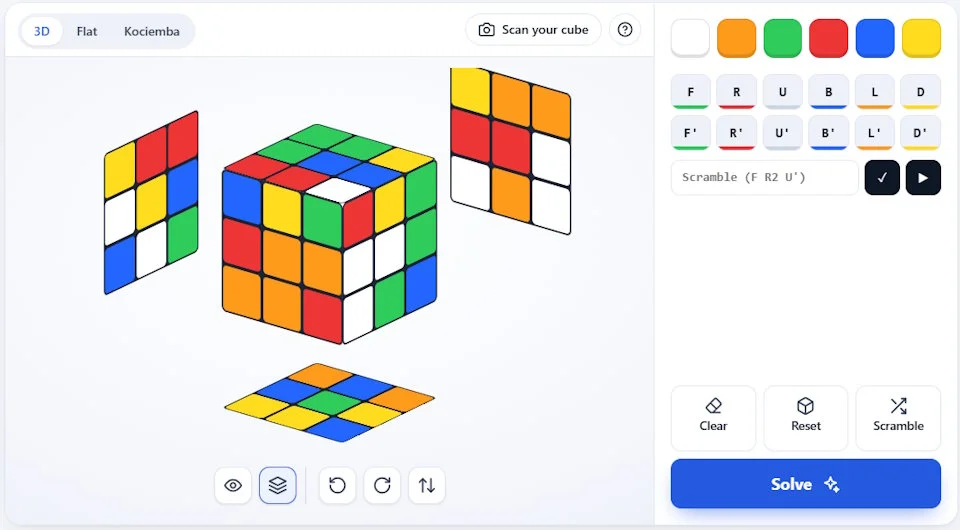
1. Wprowadź kolory kostki
Trzymaj kostkę tak, aby kolory jej środków zgadzały się z kostką na ekranie: biały środek na górze, zielony środek skierowany do ciebie. Środki nigdy nie zmieniają położenia, więc wskazują, gdzie powinna się znaleźć każda pozostała naklejka.
Wybierz kolor z palety, a potem kliknij każdą naklejkę w tym kolorze. Możesz też klikać tę samą naklejkę kilka razy, aby przełączać ją między sześcioma kolorami. Wyczyść usuwa kolory ze wszystkich naklejek, jeśli wolisz zacząć od pustej kostki, a Resetuj przywraca ułożoną kostkę.
Najszybciej wprowadzisz pomieszanie za pomocą skanera z kamerą: pokaż każdą ścianę kamerze internetowej lub aparatowi w telefonie, a kolory zostaną odczytane automatycznie.
2. Sprawdź każdą ścianę
Widok 3D pokazuje trzy ściany naraz. Aby zobaczyć pozostałe, obróć całą kostkę przyciskami pod nią albo strzałkami w lewo i w prawo na klawiaturze. Przycisk z okiem sprawia, że przednie ściany stają się przezroczyste, a przycisk z warstwami odsuwa ukryte ściany od kostki, dzięki czemu możesz sprawdzić wszystkie sześć jednocześnie.
Wolisz płaski widok? Zakładki Flat i Kociemba rozkładają kostkę tak, że wszystkie naklejki widać jednocześnie, co ułatwia porównanie z kostką, którą trzymasz w dłoniach.
3. Naciśnij Rozwiąż
Gdy obraz na ekranie zgadza się z twoją kostką, naciśnij Rozwiąż. Program najpierw sprawdza, czy każdy kolor występuje dokładnie dziewięć razy i czy sześć środków ma różne kolory. Na stronie rozwiązania wykrywa też problemy, które może spowodować jedna źle wprowadzona naklejka: odwróconą krawędź, skręcony róg lub dwa zamienione elementy.
Rozwiązanie otwiera się w nowej karcie, więc twoje pomieszanie zostaje na miejscu, jeśli musisz wrócić i poprawić jakąś naklejkę.
4. Wykonuj ruchy
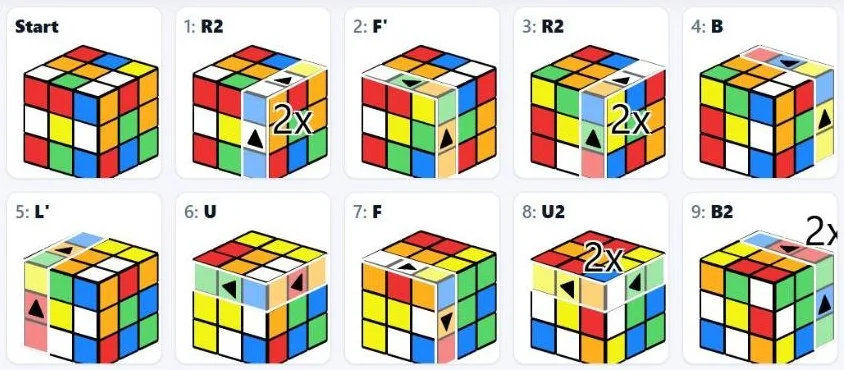
Trzymaj kostkę w tej samej pozycji, w której wprowadzałeś kolory, i naciśnij przycisk odtwarzania albo przechodź przez ruchy pojedynczo. Każdy ruch jest też narysowany na małym obrazku ze strzałkami, od pozycji początkowej aż do ułożonej kostki. Oznaczenie 2x to pół obrotu danej ściany.
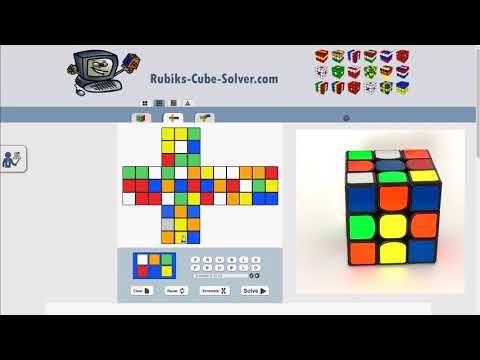
Wolisz obejrzeć? Ten krótki film pokazuje te same kroki. Został nagrany na wcześniejszej wersji strony, więc przyciski wyglądają inaczej, ale działają tak samo.
Układaj kostkę online
Program działa też jak wirtualna Kostka Rubika. Naciśnij Pomieszaj, aby losowo pomieszać kostkę, i spróbuj ułożyć ją samodzielnie przyciskami obrotu ścian albo klawiszami F, R, U, B, L i D na klawiaturze. Każdy przycisk obraca ścianę o ćwierć obrotu zgodnie z ruchem wskazówek zegara; przyciski z apostrofem (F', R' itd.) obracają ją w przeciwną stronę. Jeśli chcesz wirtualną kostkę na pełnym ekranie, wypróbuj ten symulator Kostki Rubika online.
Aby ustawić konkretną pozycję, wpisz sekwencję ruchów w polu pomieszania, na przykład R U R' U'. Przycisk z ptaszkiem od razu ją wykonuje, a przycisk odtwarzania animuje ją ruch po ruchu. Apostrof lub mała litera oznacza obrót przeciwnie do ruchu wskazówek zegara, 2 oznacza pół obrotu, a działają też ruchy środkowych warstw (M, E, S) i obroty całej kostki (X, Y, Z).
Jak program znajduje rozwiązanie
Program korzysta z dwufazowego algorytmu Herberta Kociemby, czyli metody, na której opiera się jego program Cube Explorer. Pierwsza faza doprowadza kostkę do pozycji, którą da się dokończyć ograniczonym zestawem ruchów; druga faza kończy układanie właśnie tymi ruchami. Wyszukiwanie łączy obie fazy tak długo, aż znajdzie krótkie rozwiązanie całości.
Każdą pozycję kostki 3x3 można ułożyć w maksymalnie 20 ruchach, jeśli pół obrotu liczy się jako jeden ruch. Tę granicę, nazywaną Liczbą Boga, udowodniono w 2010 roku. Program dąży do rozwiązania o takiej długości; jeśli twoje urządzenie szukałoby go zbyt długo, zadowala się rozwiązaniem do 24 ruchów.
Wszystko to działa w twojej przeglądarce. Przed wyszukiwaniem program buduje swoje tablice pomocnicze, co trwa od kilku sekund do minuty lub dwóch, zależnie od urządzenia.
Dlaczego program twierdzi, że mojej kostki nie da się ułożyć?
Nie każdy układ naklejek odpowiada prawdziwej pozycji kostki. Jeśli kostkę rozebrano i złożono na chybił trafił, szansa, że da się ją ułożyć, wynosi tylko 1 do 12: krawędź może być odwrócona, róg skręcony albo dwa elementy zamienione w sposób, którego nie cofnie żadna sekwencja ruchów.
Najczęściej jednak komunikat oznacza po prostu, że któraś naklejka została źle wprowadzona, więc porównaj ekran z kostką ściana po ścianie. Jeśli wszystkie naklejki się zgadzają, trzeba naprawić samą kostkę: rozbierz ją i złóż ponownie w pozycji ułożonej. Przeczytaj więcej o Kostkach Rubika, których nie da się ułożyć.
Co oznaczają litery w rozwiązaniu?
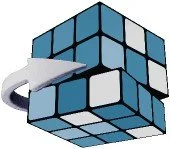
D: dolna ściana zgodnie z ruchem wskazówek zegara
Każda litera oznacza jedną ścianę kostki: F (przód), B (tył), U (góra), D (dół), L (lewo) i R (prawo). Sama litera to ćwierć obrotu zgodnie z ruchem wskazówek zegara, patrząc prosto na daną ścianę. Apostrof (R') oznacza obrót w przeciwną stronę, a 2 (R2) pół obrotu.
Przewodnik po notacji w naszym poradniku dla początkujących pokazuje każdy ruch na obrazkach.
Naucz się samodzielnie układać Kostkę Rubika
Program wyciągnie cię z kłopotu, ale nauka metody daje więcej satysfakcji i jest łatwiejsza, niż się wydaje. Nasz poradnik układania Kostki Rubika dla początkujących prowadzi przez układanie warstwa po warstwie w sześciu krokach, z obrazkami dla każdego przypadku i zaledwie kilkoma algorytmami do zapamiętania. Wiki o kostkach Ruwix opisuje historię łamigłówki, rekordy i zaawansowane metody.
Najczęściej zadawane pytania
Czy Układacz Kostki Rubika jest darmowy?
Tak. Działa w przeglądarce na komputerach, tabletach i telefonach, bez instalowania czegokolwiek i bez zakładania konta.
Ile ruchów ma rozwiązanie?
Zwykle 20 lub mniej. Na wolnych urządzeniach program może zwrócić nieco dłuższe rozwiązanie, do 24 ruchów, zamiast kazać ci czekać.
Dlaczego program po prostu nie cofa moich ruchów mieszających?
Program nie wie, jak twoja kostka została pomieszana. Widzi tylko obecną pozycję i sam znajduje krótką drogę z powrotem do ułożonej kostki.
Czy ułoży kostkę 2x2, 4x4 albo Pyraminx?
Do nich służą osobne narzędzia: układacz kostki 2x2 (Pocket Cube), układacz Pyraminx i układacz kostki 4x4 (Rubik's Revenge).